

Có nhiều cách để tạo ra doanh số cho doanh nghiệp. Một phương pháp thường bị nhiều thương hiệu bỏ qua là sử dụng Google Shopping Ads – (Quảng cáo mua sắm của Google).
Trên thực tế, điều này bị bỏ qua đến mức Google Shopping Ads chỉ chiếm 20% số lần nhấp chuột tìm kiếm có trả tiền bán lẻ – vì vậy ở đó có rất nhiều cơ hội dành cho doanh nghiệp.
Bài viết này hướng dẫn các cách doanh nghiệp có thể sử dụng Google Shopping Ads để tối đa doanh thu cho doanh nghiệp của mình.
Google Shopping Ads là gì?
Google Shopping Ads là một dịch vụ quảng cáo của Google cho phép người tiêu dùng tìm kiếm, so sánh và mua sắm các sản phẩm trực tuyến ngay trên trang tìm kiếm của Google. Theo đó, người dùng có thể so sánh cụ thể giữa những nhà cung cấp khác nhau để đưa ra những quyết định mua sắm tốt nhất.
Google Shopping Ads hiển thị như thế nào?
Google Shopping Ads sẽ hiển thị ở 3 vị trí sau:
- Thẻ Mua sắm trên Google Tìm kiếm (ở một số quốc gia)
- Google Tìm kiếm (bên cạnh kết quả tìm kiếm, tách biệt với quảng cáo dạng văn bản) và các đối tác tìm kiếm
- Hiển thị ở kết quả Google hình ảnh
Ví dụ về cách Google Shopping Ads có thể xuất hiện khi tìm mua sản phẩm “lightstick blackpink ver2”.
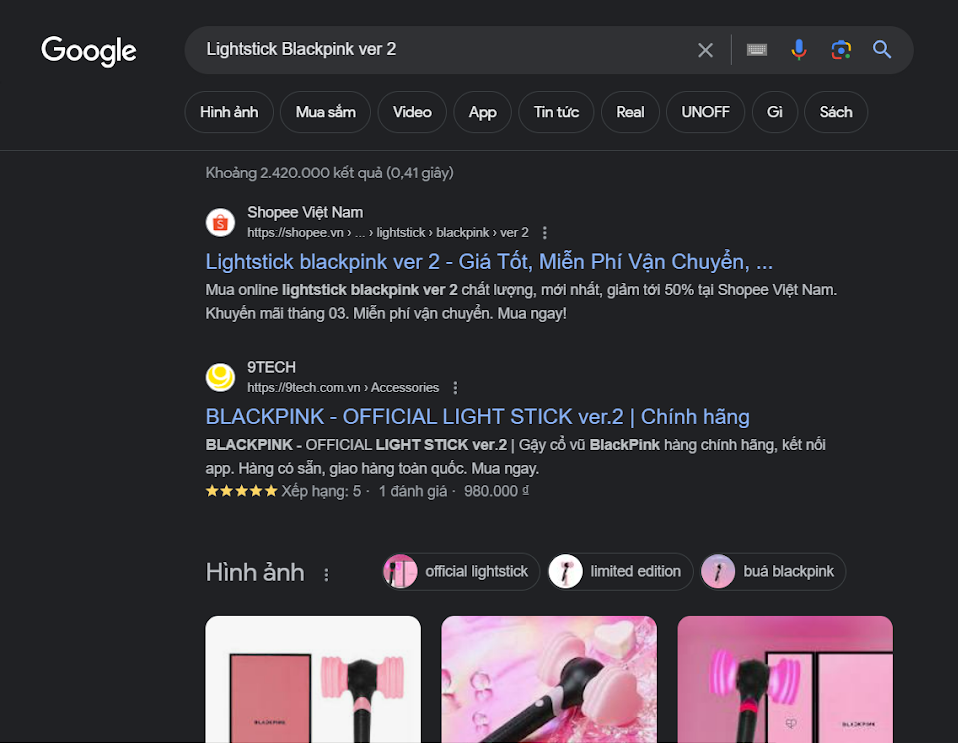
Những quảng cáo này đặc biệt hiệu quả vì chúng hiển thị hình ảnh chất lượng cao trên danh sách sản phẩm cũng như giá của sản phẩm được đề cập.
Đọc thêm: Quảng cáo Google là gì? Cách để đạt hiệu quả cao nhất
Lợi ích của Google Shopping Ads
Khả năng hiển thị trên kết quả tìm kiếm
Phạm vi tiếp cận của doanh nghiệp với khách hàng tìm kiếm có thể tăng gấp đôi nhờ quảng cáo mua sắm và quảng cáo tìm kiếm có thể xuất hiện cùng lúc.
Thu hút khách hàng tiềm năng
Có chất lượng cao bằng hình ảnh và thông tin sản phẩm bằng cách nêu bật thông tin sản phẩm như hình ảnh, giá để khách hàng dễ dàng lựa chọn sản phẩm phù hợp với mình.
Dễ dàng quản lý chiến dịch
Tập trung vào hoạt động bán lẻ. Doanh nghiệp chỉ cần có tiêu đề, thuộc tính, mô tả sản phẩm phù hợp với sản phẩm trên Google Merchant Center và Google sẽ làm nhiệm vụ phân phối quảng cáo.
Doanh nghiệp có thể lọc và phân đoạn dữ liệu theo các thuộc tính sản phẩm của mình, bao gồm: danh mục sản phẩm, nhãn hiệu, điều kiện, loại sản phẩm, id sản phẩm và nhãn tùy chỉnh. Điều này giúp kiểm soát hiệu suất của từng sản phẩm vô cùng dễ dàng.
Hiển thị tốt hơn trên thiết bị di động
Trên thiết bị di động Google chỉ hiển thị 2 quảng cáo tìm kiếm. Vậy nên doanh nghiệp phải tối ưu quảng cáo để đảm bảo hiển thị một trong hai vị trí hàng đầu này trên thiết bị di động nếu muốn quảng cáo được nhìn thấy nhiều hơn.
Tuy nhiên, với Google Shopping Ads quảng cáo của doanh nghiệp có thể xuất hiện ở ngay đầu các tìm kiếm di động trong danh sách hiển thị 15 kết quả đầu tiên. Chính vì vậy doanh nghiệp có nhiều cơ hội hơn để hiển thị sản phẩm đến khách hàng.
Đọc thêm: Xây dựng thương hiệu với 12 công cụ AI thông minh nhất
Thiết lập Google Shopping Ads
Để sử dụng Google Shopping Ads, doanh nghiệp cần 2 công cụ sau:
- Google Adwords: chi trả quảng cáo cho mỗi lần nhấp chuột vào website.
- Google Merchant Center: là nơi chứa những thông tin về toàn bộ sản phẩm của doanh nghiệp.
Bước 1: Đăng Ký Tài Khoản Google Merchant Center
Đầu tiên doanh nghiệp cần tạo tài khoản Google Merchant Center (nếu như chưa có tài khoản). Google Merchant Center mang lại cơ hội cung cấp cho Google thông tin liên quan đến loại sản phẩm của doanh nghiệp.
Để thiết lập Tài khoản Google Merchant, hãy truy cập: https://www.google.com/retail/solutions/merchant-center/. Sau đó, trải qua quá trình đăng ký.
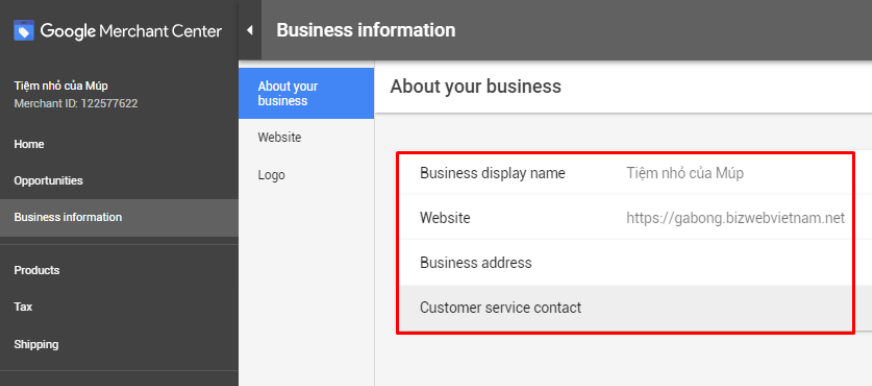
Bước 2: Xác thực website
Doanh nghiệp cần xác thực Website để có thể hiển thị được quảng cáo trên Google Shopping. Để xác thực Website với Merchant Center doanh nghiệp có thể bắt đầu bằng cách truy cập: “Công cụ” => “Thông tin doanh nghiệp” => “Trang web”.
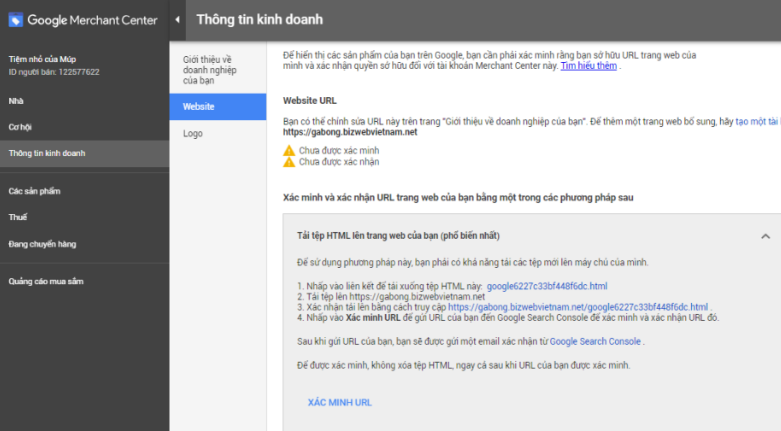
3 cách xác minh Google Merchant Center:
Cách 1: Gắn đoạn mã HTML của Merchant Center lên Web theo hướng dẫn (Google khuyên dùng) Google cung cấp cho doanh nghiệp một thẻ HTML hoặc gửi 1 file HTML để tải xuống. Doanh nghiệp cần gắn thẻ hoặc tải file lên website theo hướng dẫn.
Lưu ý: Không được xóa tệp hoặc thẻ HTML sau khi đã xác minh.
Cách 2: Xác minh bằng Google Tag Manager
Email quản trị Google Tag Manager có thể phân quyền cho email đã đăng ký Merchant Center của doanh nghiệp bằng cách làm đồng quản trị và code Google Tag Manager (GTM) đã được gắn lên Website. Sau đó gửi xác minh trang web.
Lưu ý: Đối với trường hợp doanh nghiệp sử dụng chung một email đăng ký thì vẫn xác minh như bình thường.
Cách 3: Xác minh bằng Analytics
Tương tự như GTM, điều kiện email quản trị Analytics phân quyền cho email đã đăng ký Merchant Center của doanh nghiệp là làm đồng quản trị và code Analytics đã được gắn lên website (trường hợp chung email thì bấm xác minh như bình thường). Sau đó gửi xác minh trang web.
Bước 3: Liên kết Merchant Center với tài khoản Google Ads
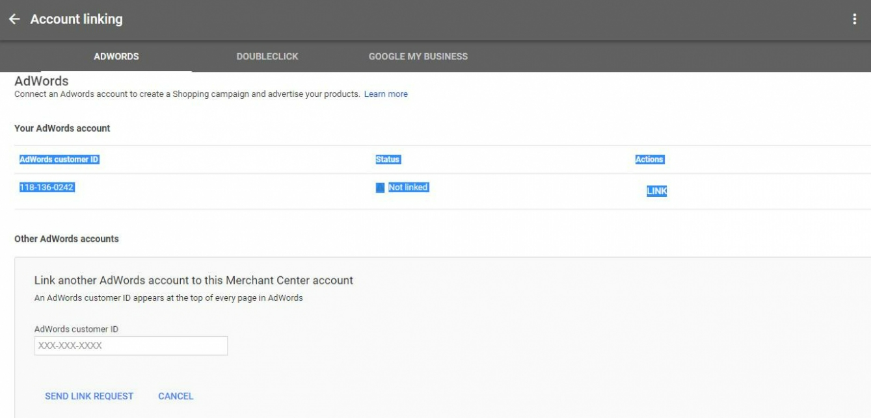
Đăng nhập Merchant Center và bấm vào biểu tượng bánh răng ở phía trên góc phải màn hình rồi chọn “Tài khoản liên kết”.
Vào phần “Tài khoản đã liên kết” trong “Cài đặt”.
Tiếp tục chọn “Liên kết tài khoản” ở tab “Google Ads” rồi điền ID tài khoản Ads của doanh nghiệp vào đó và bấm gửi.
Cuối cùng đăng nhập tài khoản Google Ads, vào “Cài đặt” => “Tài khoản đã liên kết” => chọn “Merchant center” rồi xác nhận liên kết.
Bước 4: Cập nhật dữ liệu sản phẩm lên Merchant Center
Sau khi doanh nghiệp đã liên kết tài khoản Google Ads với Merchant Center, bước tiếp theo là cập nhật thông tin dữ liệu sản phẩm lên Merchant Center.
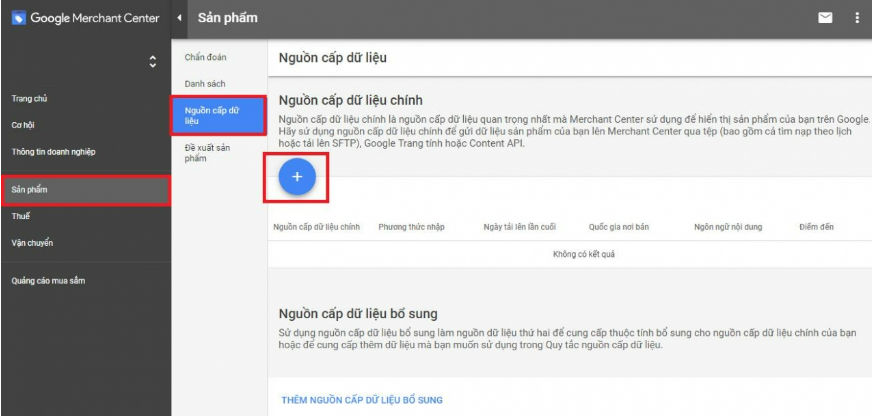
Đăng nhập Merchant Center => Chọn mục Sản Phẩm => Nguồn cấp dữ liệu => Bấm vào dấu “+” để tạo nguồn cấp dữ liệu chính. Sau đó:
- Điền đầy đủ thông tin yêu cầu gồm “Quốc gia”, “Ngôn ngữ” và “Điểm đến”.
- Đặt tên và chọn thiết lập nguồn dữ liệu bằng trang tính.
- Chọn “tạo bảng tính Google mới từ bản mẫu”.
4 cách để doanh nghiệp tạo nguồn cấp dữ liệu của Google:
- Qua trang tính excel
- Theo lịch biểu
- Tải lên tên nguồn cấp dữ liệu
- Cổng kết nối API nội dung,v.v.
Doanh nghiệp có thể chọn 1 trong 4 cách này để tạo nguồn cấp dữ liệu cho quảng cáo Google, thông thường sẽ dùng trang tính Excel. Tuy nhiên, file tải lên kích thước nên dưới 4GB, nếu file nặng quá, doanh nghiệp có thể chia làm nhiều file nhỏ khác nhau.
Quá trình này sẽ mất khoảng 3 – 5 ngày để hệ thống Google Merchant Center xem xét. Khi quá trình xem xét hoàn tất là doanh nghiệp đã có thể tạo quảng cáo Google Shopping Ads.
Bước 5: Tạo chiến dịch Mua Sắm – Google Shopping Ads
Các bước tạo chiến dịch như sau:
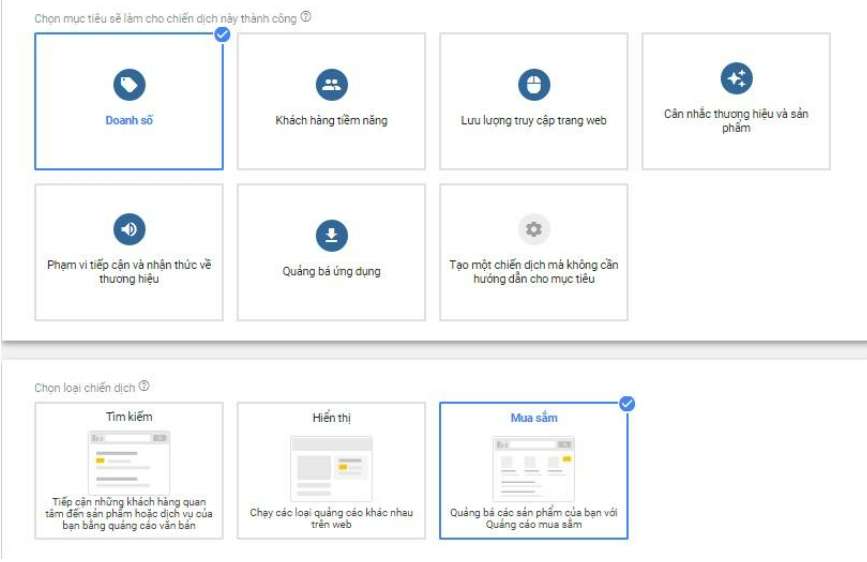
- Tạo chiến dịch và chọn mục tiêu về doanh số, khách hàng tiềm năng, lượt truy cập hoặc không chọn mục tiêu (chọn những mục tiêu khác sẽ không triển khai được chiến dịch mua sắm).
- Chọn tài khoản Google Merchant có sản phẩm để quảng cáo rồi chọn “Chiến dịch mua sắm chuẩn”
- Cài đặt chiến dịch gồm tên, giá thầu, ngân sách như các chiến dịch khác. Khi mới bắt đầu, bạn có thể sử dụng chiến lược CPC thủ công.
- Chọn cách nhắm mục tiêu cơ bản về vị trí hiển thị và thiết bị.
- Tạo nhóm quảng cáo và đặt giá thầu cho nhóm quảng cáo.
Chiến lược tối đa doanh thu với Google Shopping Ads
Tối ưu hóa giá thầu Shopping Ads
Nếu quảng cáo danh sách sản phẩm của doanh nghiệp không mang lại tỷ lệ nhấp chuột và kết quả chuyển đổi tốt nhất, hãy xem xét điều chỉnh giá thầu doanh nghiệp đã chọn.
AdWords dựa trên hệ thống đặt giá thầu, nghĩa là bất kỳ ai trả nhiều nhất hoặc sẵn sàng trả nhiều nhất cho quảng cáo danh sách sản phẩm thường nhận được nhiều hiển thị nhất.
Vì vậy, nếu thấy rằng quảng cáo của mình không tạo ra bất kỳ nhấp chuột nào, doanh nghiệp hãy nghĩ đến việc tăng giá thầu cho quảng cáo danh sách sản phẩm.
Mẹo:
Khi nói đến việc đặt giá thầu cho quảng cáo, việc biết được giá trị lâu dài của khách hàng sẽ giúp ích cho doanh nghiệp.
Khi biết được điều đó, doanh nghiệp có nhiều quyền tự do hơn để đặt giá thầu số tiền cao hơn vì doanh nghiệp có thể chắc chắn rằng mình sẽ có thể thu hồi được chi phí.
Thay đổi hình ảnh cho quảng cáo
Nếu quảng cáo của doanh nghiệp không tạo ra nhiều lượng nhấp chuột thì doanh nghiệp có thể thay đổi cho quảng cáo một hình ảnh mới. Muốn thay đổi hình ảnh cho quảng cáo của mình, doanh nghiệp có thể sử dụng hình ảnh được lấy nguồn từ Nguồn cấp dữ liệu sản phẩm của mình.
Hình ảnh có tác động lớn đến việc khách hàng có nhấp vào quảng cáo danh sách sản phẩm hay không.
Remarketing
Một chiến lược tuyệt vời khác mà doanh nghiệp có thể sử dụng để tối đa hóa doanh thu khi sử dụng Google Shopping Ads.
Với tính năng nhắm mục tiêu lại, doanh nghiệp có thể kích hoạt pixel theo dõi khi ai đó truy cập trang web của mình. Sau đó, doanh nghiệp sẽ hiển thị cho họ quảng cáo bằng các sản phẩm khác của Google Ads. Quảng cáo có thể là YouTube Ads và Quảng cáo hiển thị hình ảnh của Google.
Tối ưu hóa mô tả sản phẩm
Tối ưu hóa mô tả sản phẩm giúp tỉ lệ nhấp chuột của doanh nghiệp tăng lên. Việc này có thể cải thiện sự chuyển đổi.
Mẹo:
Doanh nghiệp có thể sử dụng các từ như “Chính hãng” hay “Freeship” vì nó có thể là yếu tố chính khiến mọi người mua sản phẩm. Đề cập đến những lợi ích trong phần khuyến mãi cũng có thể gia tăng tỷ lệ mua hàng.
Loại bỏ một số từ khóa nhất định
Sử dụng các công cụ giúp doanh nghiệp thấy được tất cả các cụm từ truy vấn tìm kiếm mà mọi người đã sử dụng để tìm thấy các sản phẩm được quảng cáo của mình.
Nếu một từ khóa nhất định tạo ra nhiều nhấp chuột nhưng doanh số bán hàng chỉ tăng một lượng nhỏ thì từ khóa đó không hiệu quả như mong đợi. Đôi khi doanh nghiệp có thể loại trừ một số từ khóa không mang lại lợi ích cho chiến dịch.
Đọc thêm: 15 loại hình Social Media Influencers cho doanh nghiệp
Lời kết
Trên đây là chi tiết chiến lược tối đa doanh thu cho doanh nghiệp. Doanh nghiệp có bất kỳ câu hỏi hoặc ý kiến nào, hãy để lại bình luận để chúng tôi có thể trao đổi và chia sẻ kinh nghiệm. Chúc doanh nghiệp thành công trong việc triển khai Google Shopping Ads!
